
AnyDesk 远程桌面软件
Rating
100M - 500M
Downloads
3 岁以上
Age
Advertisement
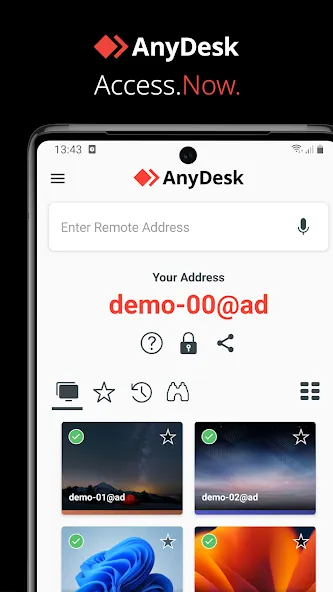
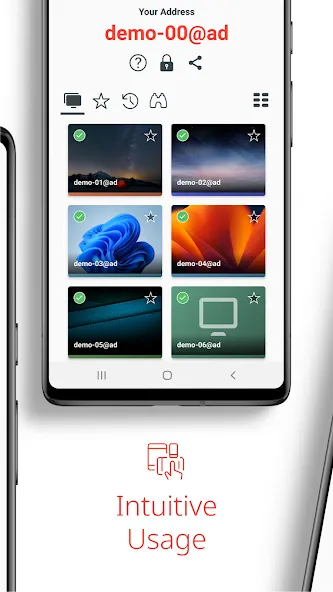
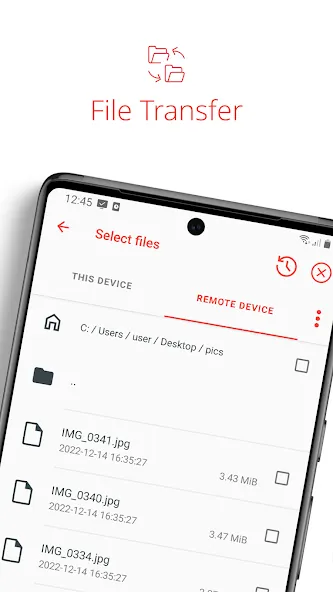
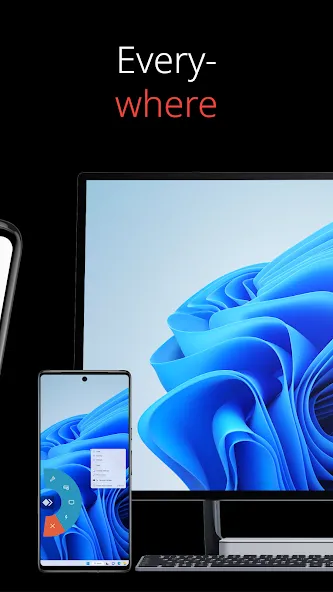
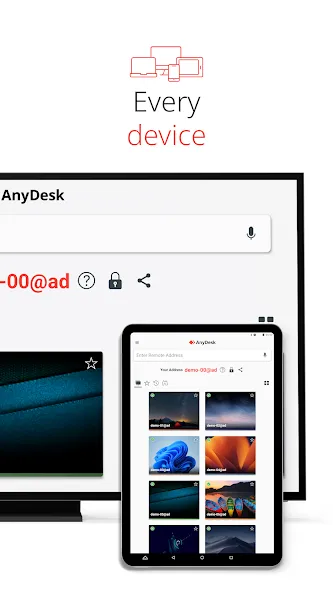
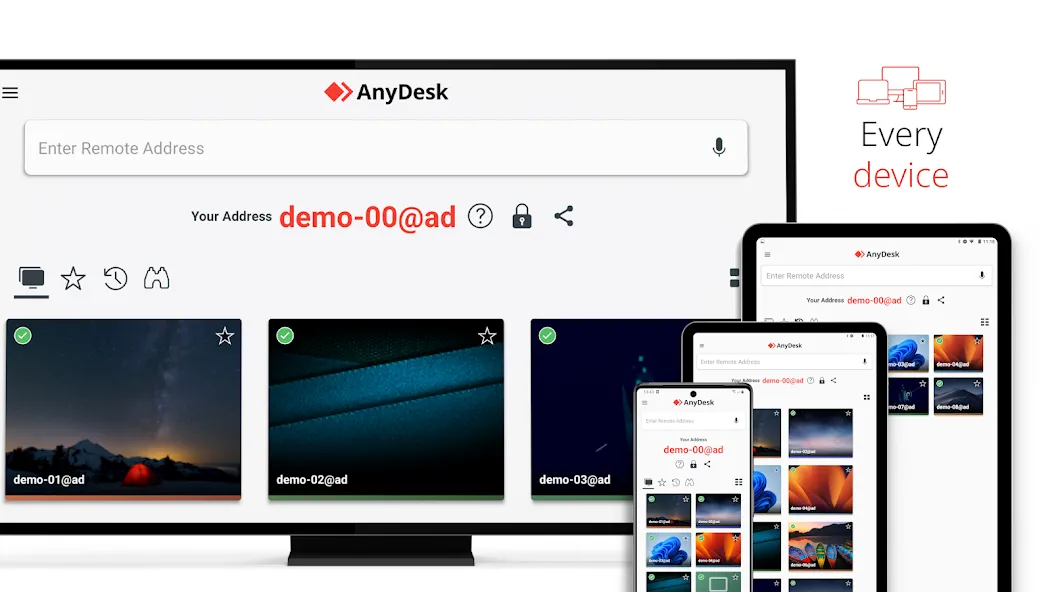
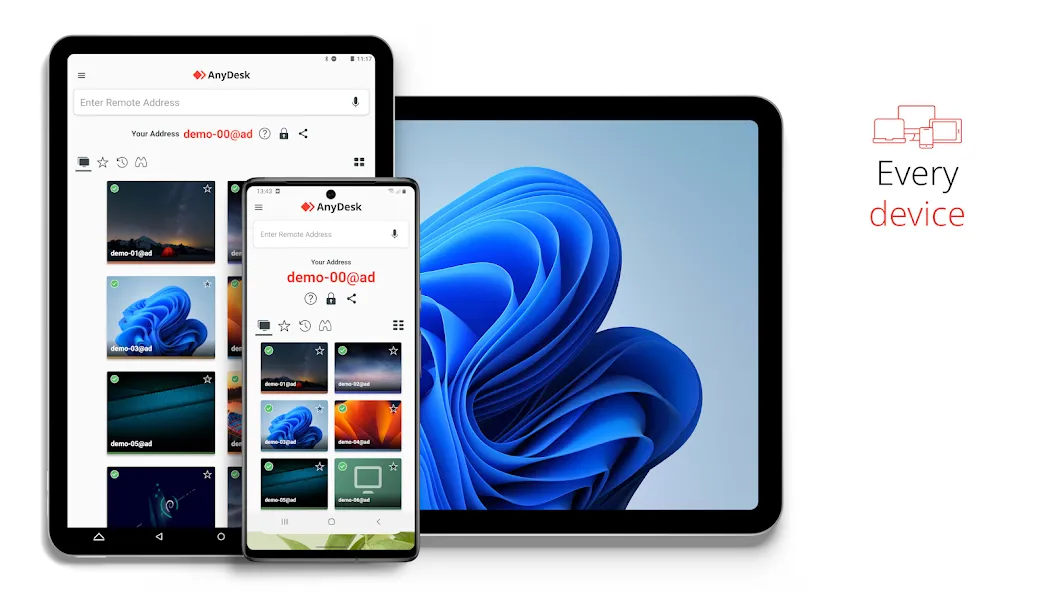
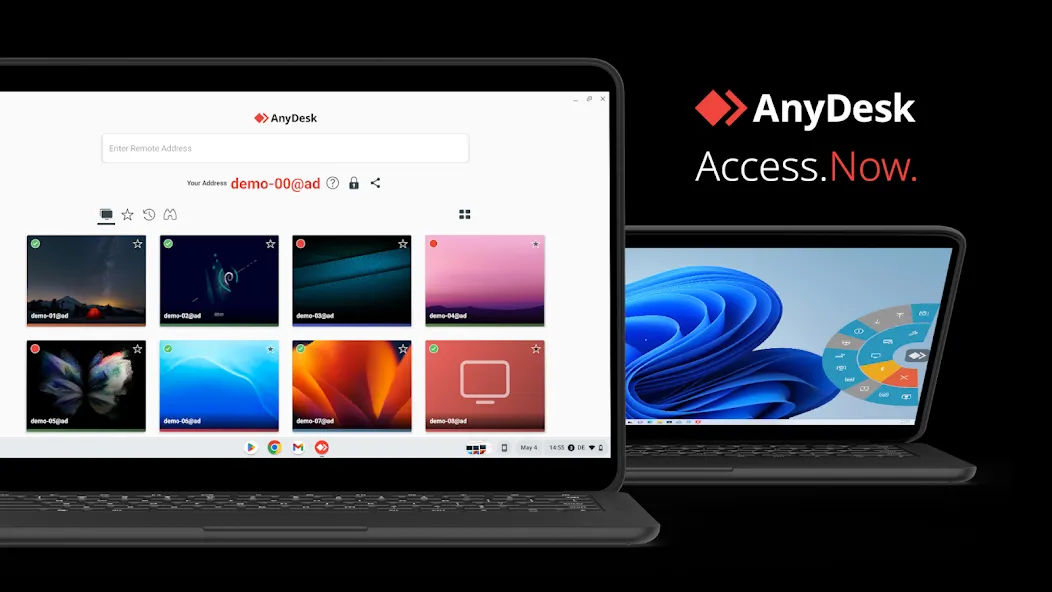
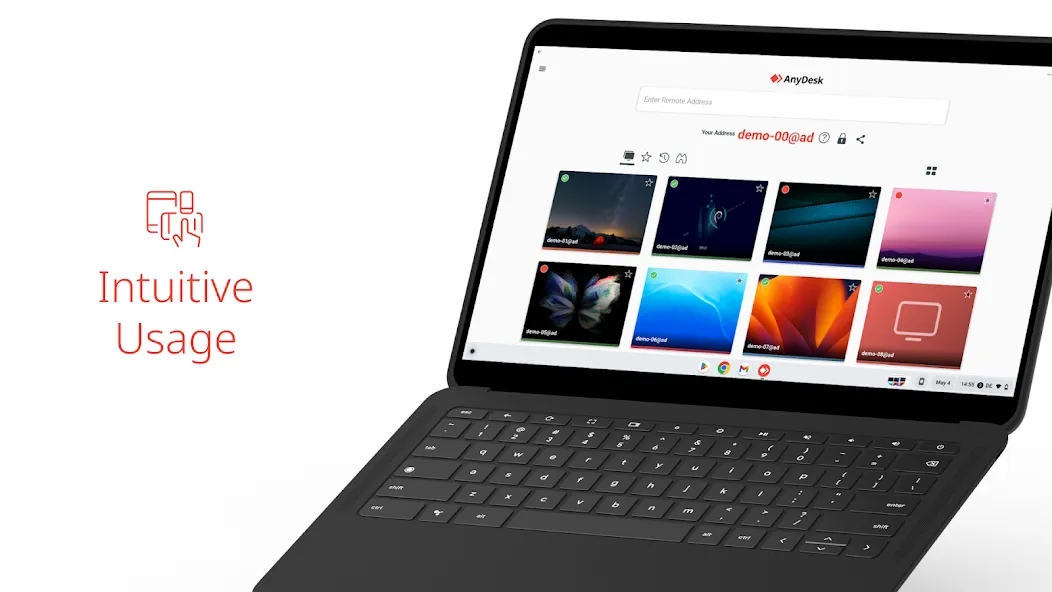
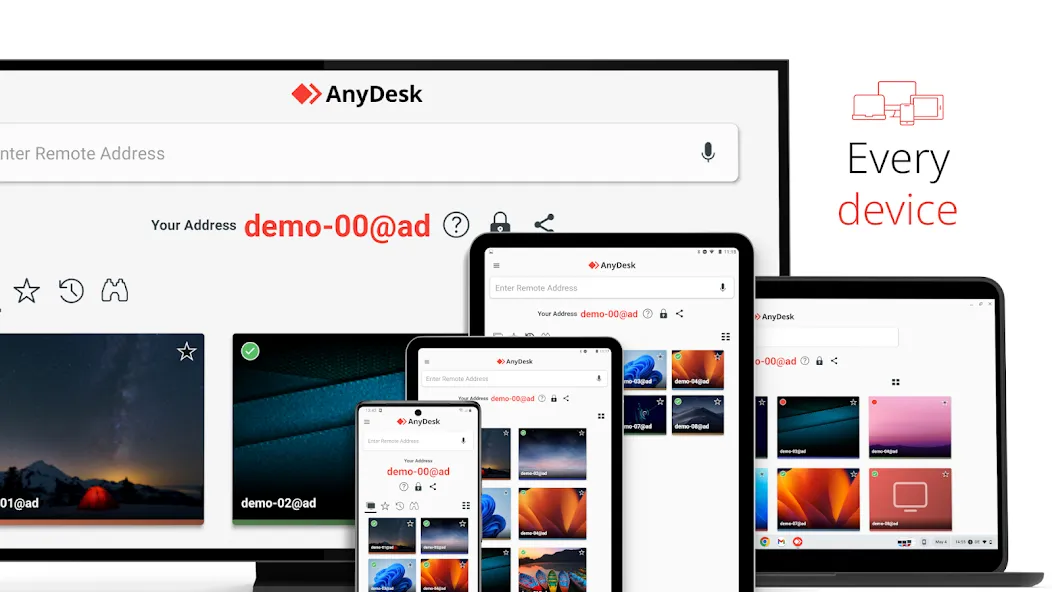
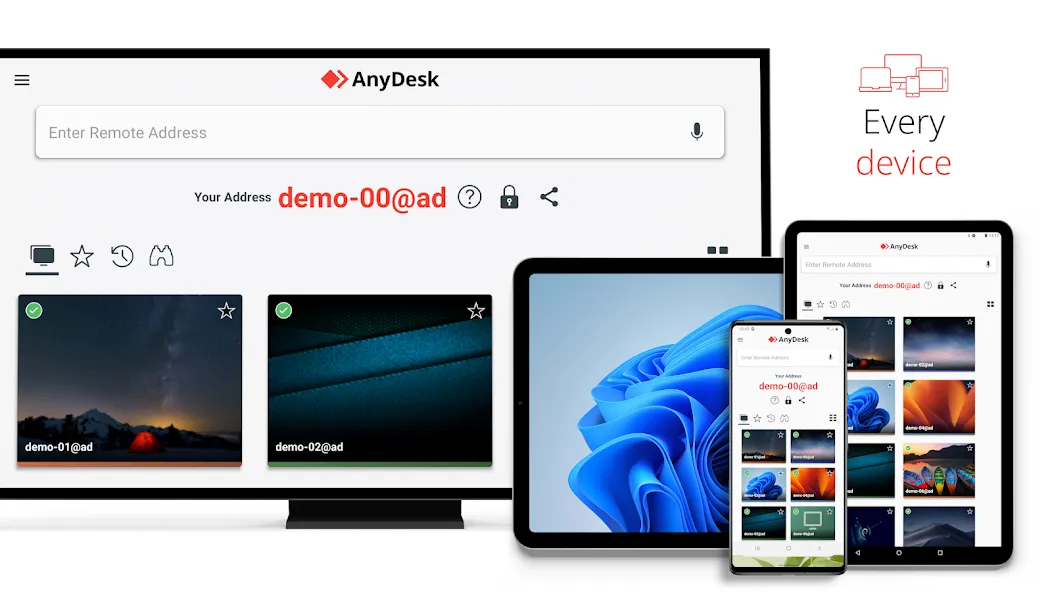
AnyDesk 远程桌面软件 App Info
App Name
AnyDesk 远程桌面软件
Package Name
com.anydesk.anydeskandroid
Developer
AnyDesk Software GmbH
Category
BusinessUpdated
2026-07-21
Version
8.5.0
功能强大的远程援助软件。
无论您在办公室隔壁,还是世界另一边,AnyDesk远程访问都可以连接。安全可靠,适用于IT专家和个人用户。
AnyDesk没有广告,个人使用免费。商用请访问:https://anydesk.com/zhs/order
无论您是IT支持、在家办公还是远程学习,AnyDesk远程桌面软件都有适合您的解决方案;您可以通过安全的方式无缝连接远程设备。
AnyDesk 提供多样的远程桌面功能,例如:
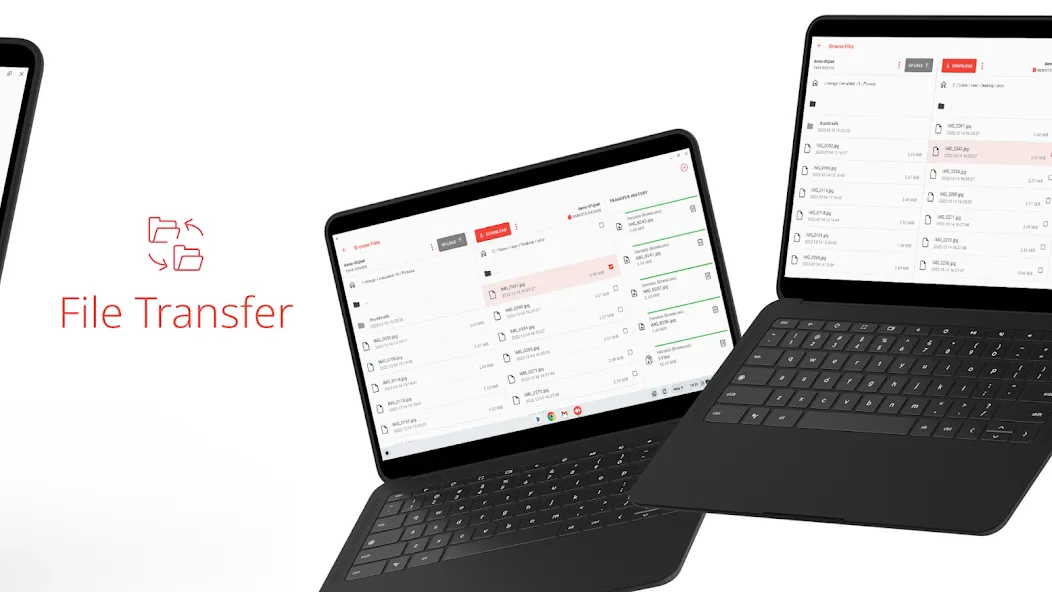
• 文件双向传输
• 远程打印
• Wake-On-LAN
• 通过 VPN 连接
以及更多内容。
借助AnyDesk VPN功能,可以在本地连接和远程客户端之间建立私有网络,为用户提供额外的安全性。务必注意,不能访问远程客户端本地网络上的设备,反之亦然。但是,通过VPN连接成功后,可以通过VPN使用以下程序:
• SSH - 能够通过SSH访问远程设备
• 游戏 – 能够通过互联网访局域网多人游戏。
如需功能概述,请访问:https://anydesk.com/zhs/features
如果您想了解更多信息,请访问以下网址,前往我们的帮助中心:https://support.anydesk.com/zh-cn/knowledge
为什么选择 AnyDesk?
• 性能优越
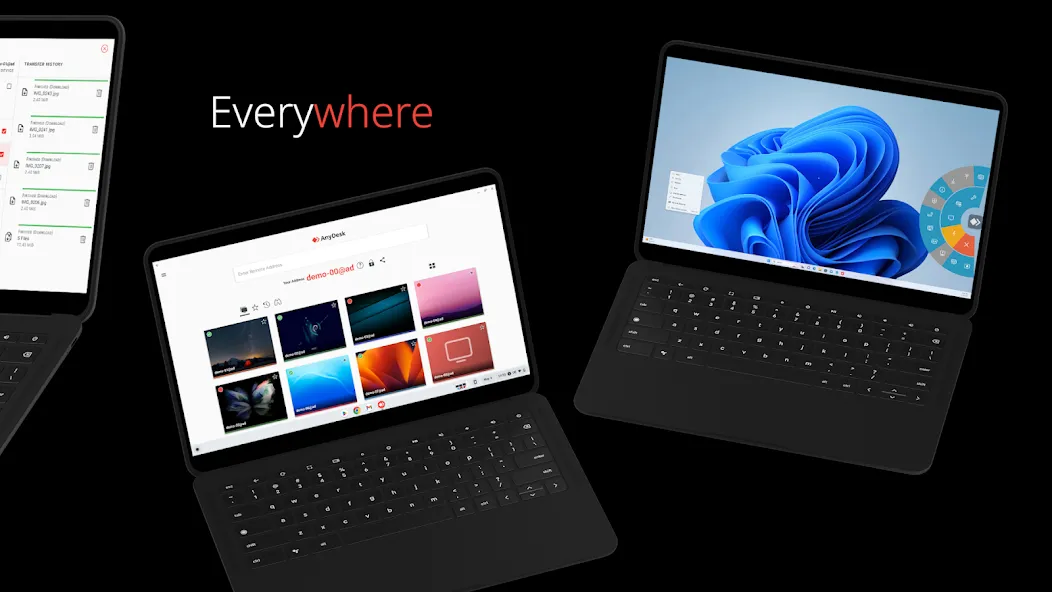
• 任意操作系统,任何设备
• 银行级加密
• 高帧率,低延迟
• 支持云端或本地部署
AnyDesk 适用于任意操作系统,任何设备。 点击链接下载相应适用平台的最新 AnyDesk 版本:https://anydesk.com/zhs/downloads
快速入门指南
1. 在两个设备上安装并启动 AnyDesk。
2. 输入远程设备上显示的 AnyDesk-ID。
3. 确认远程设备上的访问请求。
4. 完成! 您现在可以远程控制远程设备了。
请访问 https://help.anydesk.com/zh/anydesk-validation 验证AnyDesk 的完整性。
您若有任何疑问,请点击此链接与我们联系: https://anydesk.com/zhs/contact
Advertisement
AnyDesk 远程桌面软件
Rating
100M - 500M
Downloads
3 岁以上
Age
Get it on
Google Play
Get it on
App Store